Al conectar la micro:BIT se debe mostrar el texto Hola Mundo en el panel LED de la tarjeta

Reto
Modifica el código, para que se muestre el nombre de tu instituto, pero que aparezca de forma continua.
Al conectar la micro:BIT se debe mostrar el texto Hola Mundo en el panel LED de la tarjeta
Reto
Modifica el código, para que se muestre el nombre de tu instituto, pero que aparezca de forma continua.
Se propone, que al conectar la micro:BIT, se muestre en el panel led un corazón que late.

Reto
Hacer un código que muestre la animación de unas tijeras cortando
Diseñar un icono con forma de Indalo. Se trata de una figura rupestre encontrando en una cueva de la provincia de Almeria.

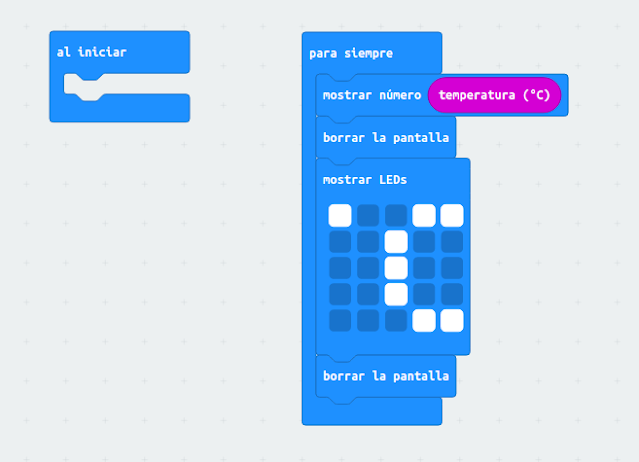
Mostrar en el panel led la temperatura detectada por el sensor de temperatura integrado en la MICRO:BIT

Mostrar en el panel una figura que parpadea dos veces cuando se agita la MICRO:BIT, cuando se deja de agitar aparezca un icono de una figura enfadada.

Se trata de agitar la microbit para que muestre el símbolo de piedra, papel o tijera al azar para jugar contra un humano. Para ello debemos crear una variable llamada numero.


Se trata de encender y apagar secuencialmente los leds de izquierda a derecha de la primera fila. En este caso se utilizará el bloque graficar y crearemos una variable llamada x.
Ejemplo si usamos graficar x 0 y 0 se encenderá el primer led de la esquina superior izquierda, si por ejemplo utilizamos graficar x 0 y 1 se encendería el siguiente led.

En esta práctica necesitamos trabajar con otro grupo o compañero/a que tenga otra placa microbit, para ello vamos a conseguir que cuando el grupo 1 pulse el pulsador A el grupo 2 recibirá una cara triste, por otro lado cuando el grupo 2 pulse el pulsador B el grupo 1 recibirá una cara alegre.
Importante: En el bloque de programación radio establecer grupo añade un número de 2 cifras que no coincida con ninguno de la clase


Los sensores de luz se usan para detectar el nivel de luminosidad y producir una señal de salida representativa de la cantidad de luz detectada.
En algunas ocasiones puede ser interesante conocer el nivel lumínico que hay en diferentes situaciones y así poder calibrar un dispositivo que dependa del valor de la intensidad luminosa, como puede ser una cámara fotográfica.
MakeCode dispone del bloque nivel de luz en la categoría Entrada, que lee el valor de luz aplicado en la pantalla LED. Este valor se mueve en un rango de 0 (oscuro) a 255 (luminoso).
Al presionar sobre el pulsador A se mostrará el valor numérico de la intensidad de la luz ambiente. Al pulsar sobre B, se mostrará en la matriz de leds la intensidad lumínica. Al pulsar A y B de forma simultánea, se apagará la pantalla.

Intenta que al pulsar el botón A nos muestre el gráfico de barras de la temperatura con un valor máximo hasta 50 y si le damos al botón B nos muestre el gráfico de barras de nivel de luz con un valor máximo hasta 255. Por ultimo si le damos al botón A + B nos muestre el valor numérico del nivel de luz y de temperatura.
Con el simulador makecode podemos representar gráficamente los valores recogidos de sus sensores de luz o temperatura utilizando los bloques de la categoría serial.
Al ejecutar el siguiente programa podremos ver un número de barras iluminadas cuando pulsamos el botón B que representará el nivel de luz ambiental que recoja la placa microbit siendo su valor máximo 255. Por ejemplo si el sensor de luz recoge un valor de 94 nos iluminará 2 filas de diodos led.


Utiliza la micro:bit para registrador de datos para estudiar las cosas que ves, como los diferentes tipos de tráfico en este caso o para obtener respuestas a preguntas.
Pulsando un botón, el micro:bit registra los que has visto y almacena los datos en una tabla para que puedas analizarlo más tarde. Los datos permanecen en tu micro:bit aunque desconectes la pila o el cable USB , para que puedas estudiarlo mas tarde en tu ordenador.
necesitamos
- placa micro.:bit
- ordenador y cable usb
- portapilas y pilas (si se usa sin conexión al ordenador para recoger datos)
Funcionamiento
El programa funciona de la siguiente manera, pulsa el botón A para grabar cuando veas un coche, el botón B cuando veas un autobús y pulsa el logotipo táctil dorado cuando veas un camión. Si te has equivocado puedes pulsar los botones A y B a la vez para borrar todos los datos y empezar de nuevo. Cada vez que se realiza un registro aparecerá un icono de coche, bus o camión.
Programa


Tú puedes:
